作者: mengruts
http://linkedin.com/in/mengtsai
愛看書的上班族


在註冊 Windows Store 帳號時卡住嗎? App 上傳很久還沒審核嗎? 怎麼我收到的錢不如我預期的多?
如果您有以上的疑問,或是在 Windows Store 上有任何註冊、開發、上傳、收費等其他問題,除了到論壇問問看是否已有解答之外,建議大家可直接到以下網站作詢問:
http://getsupport.microsoft.com
會得到微軟官方技術服務團隊的回答及支援!
有各種問題類型供選擇:

之後選擇類別,「應用程式提交和憑證」類:

「Windows 市集註冊和您的帳戶」類:

我個人最常使用的是使用 email 電子郵件,通常 24 小時內就會收到回覆。

與 Microsoft 對話交談 (類似 MSN 的方式,可以用中文喔!)
 :
:
以電子郵件詢問:

將 Semantic Zoom 加入格線 (Grid) 應用程式
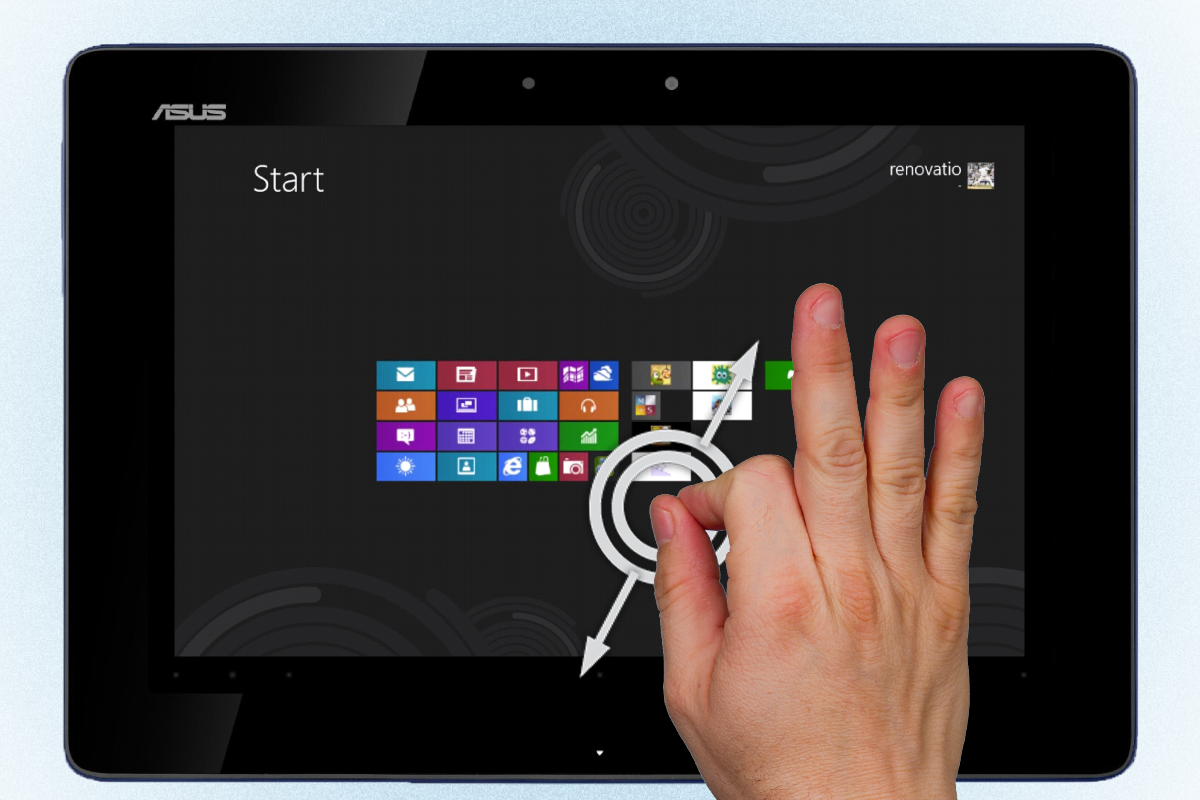
SemanticZoom 控制項,可以讓使用者在兩個不同檢視 (GridView 或 ListView) 間切換。第一個會是內容的主要檢視,而第二個檢視雖與第一個檢視的內容相同,但是可以讓使用者能快速瀏覽其內容。例如,檢視通訊錄時,使用者可以放大字母,然後查看與該字母相關的名稱。

(圖片來源: http://ww1.prweb.com/prfiles/2012/06/05/9578381/Pinch-to-Zoom.png)
本篇文章的目的,是要在 Visual Studio 2012 內建的「格線應用程式 」(Grid App) 模版中,加入 Semantic Zoom 的功能。
我們先來了解一下 SemanticZoom 這個控制項的用法,在一個空白專案裡,把 SemanticZoom 拉到 Main.xaml 中來:

檢查一下所產生出來的 XAML 檔,可以看到它的結構很簡單,包含了兩種不同的檢視方法 (ZoomedInView 及 ZoomedIOutView),而每種檢視可以處理 GridView 或是 List View 控制項:

我們先來試一段簡單的程式來看看它是如何運作的,貼上以下的程式碼:
<SemanticZoom Grid.Row="1" Name="SemanticZoomData">
<SemanticZoom.ZoomedInView>
<ListView>
<ListViewItem>阿里山</ListViewItem>
<ListViewItem>陽明山</ListViewItem>
<ListViewItem>玉山</ListViewItem>
<ListViewItem>合歡山</ListViewItem>
</ListView>
</SemanticZoom.ZoomedInView>
<SemanticZoom.ZoomedOutView>
<ListView>
<ListViewItem>1</ListViewItem>
<ListViewItem>2</ListViewItem>
<ListViewItem>3</ListViewItem>
<ListViewItem>4</ListViewItem>
</ListView>
</SemanticZoom.ZoomedOutView>
</SemanticZoom>
執行的結果會如以下,使用者即可以在兩個 ListView 之間 Zoom in & out 來作切換:

當然以上的範例並沒有什麼實質意義,但能讓大家很快了解 SemanticZoom 的結構,及其可以產生的效果。
接下來,就要實際在 Vistual Studio 2012 內建的格線 (Grid) 應用程式模版中,加入 Semantic Zoom 的功能了。以下是我最後想呈現出來的效果:

1. 首先開啟「格線應用程式 (XAML)」 範本,並打開 GroupedItemsPage.xaml 檔: (之後所有的修改都僅發生在這個檔案之中)

GroupedItemsPage.xaml 檔:

2. 先來檢視一下此檔的 XAML 結構,利用左側 +, – 符號,我們可以看到此頁面的 UI 結構如下;其中的 GridView 檢視是我們要處理的部份。

3. 將 SemanticZoom 拉入後,複製一份 GridView 區塊,再分別放置於 ZoomedInView 及 ZoomedIOutView 的區段中: (這步驟非常重要,請特別注意其相對位置)

4. 由於我們是將原有的 GridView 全部複製,故需重新命名其中一個的 x:Name 值,否則會有 Compiler time error:

5. 請嘗試執行看看,您預期會有什麼結果呢? 由於兩個 GridView 是一模一樣的,所以你無論怎麼 Zoom in、Zoom out.看到的都會是兩個完全相同的檢視。
6. 接下來,我們就要修改其中的一個檢視囉! 由於我想作的是在第二個檢視裡,呈現 Group 名稱的大按鈕,所以我們先打開 ZoomedOutView 所處理的那個 GridView,找到 Button 區塊,新增/改變如下的幾項設定: (Margin 的間距設為30、Height="600" 、Background="BlueViolet" 及 VerticalAlignment="Center")

7. 再於同一個 GridView 的 ItemsPanelTemplate 區段中,加上 Visibility="Collapsed", 以令各個 Group 裡的 Item(s) 不要出現在畫面上:

這樣就完成囉!


完整程式碼下載
Logo 製造機- 適用於Windows Store App 及 Windows Phone 8 App
之前曾介紹過一個 Metro Studio,可以來製作 Windows 8 App Logo,最近發現一個同樣免費、免安裝且操作更方便的工具,不但可以一次製作出適用於 Windows Store App 及 Windows Phone 8 App 的 Logo,還可以直接使
用既有的圖檔來製作。
檔案下載: http://bit.ly/storelogomaker (作者是日本微軟的員工)
操作方式超簡單! 下載解壓後,只要直接執行其 .exe 檔,然後將任一圖檔拉入中央:

接下來可以直接按下右上角那個「Save Icons」的按鈕,所有相對應的 Logo 圖檔就產生了! (您也可以選擇背景顏色或加框)
瀏覽一下所產生的圖檔,可以看到有各種尺寸的 Logos 供您使用:

以 Windows Store Apps 為例,預設是至少需要150×150 (標誌), 30×30 (小標誌), 50×50 (市集標誌) 及 620×300 (啟動顯示畫面) 等4種 Logos,而其預設檔名如以下:

所以您可以在更改這些尺寸的檔名之後,一次拉入至 Assets 之中,所有的 Logos 就改動完畢了!

選擇全部套用:

搞定! 以下即是開始畫面中的樣貌:

[完全初學] 第一個 Windows Store App- 使用格線 (Grid) 應用程式
為了方便開發者能快速進入 Windows Store App 的開發,Visual Studio 2012 內建了二種模版 (templates): 格線(Grid)及分割(Split)應用程式。本篇文章將一步一步教導初學者能由此開發出一個簡單的 Windows Store App。
首先在 Visual Studio 2012 中「新增專案」並選擇「格線應用程式 (XAML)」:

在還未作任何更動前,各位可以直接按 F5,或是選擇以「模擬器」方式嘗試執行:

執行結果如下,各位在畫面上會發現,這個模版含有一些 Group(s),而每個 Group 又包含了一些 Item(s):

點進 Group Title 的話可看到這個 Group 的說明:

再點入 Item:

接下來我們要作的事,就是將這些灰灰黑黑的圖片,以及如亂碼般的文字替換成我們想提供的資訊。所以我們到 Visual Studio 中的「方案總管」,打開 DataModel 下的 SampleDataSource.cs 檔案,基本上只要修改這個 SampleDataSource.cs 檔,即可改變所有的 Group 及 Item 內的所有文字及圖片。

找到 SampleDataSource(),各位可看到所有預設文字及圖片即來自此處:

我們以最簡單直覺的方式來改動它,先更改 group1 及其第一個 item 來看看成果:

在此我是以介紹阿里山景點為例,資料來源為阿里山國家風景區官網:

在更動過程中有 3 點請注意:
1. 各個 Item(s) 的描述,預設是一個字串變數 ITEM_CONTENT,請逐一把它替換成您想要呈現的字串即可。如我以上的例子是把 ITEM_CONTENT 替換成:
@”大凍山脈嶺延伸緊臨於奮起湖聚落東方….”

2. 圖片的部份,可以直接使用圖片的網址連結。當然,您也可以另存為圖檔後,加入至 Assets 目錄下,然後再指定相對應的路徑及檔名 (ex: Assets/圖檔名-1.jpg)。

3. 我在各個字串的前方加上了‘@’,以處理逸出字元 (Escape character) 等。
執行看看吧! 首頁、第二層及第三層的畫面分別為:


依以上步驟,您就可以一步一步來填入所有 Group(s) 及 Item(s) 的資訊了。
Visual Studio 2012 預設的這個格線應用程式模版用了6 個 Groups,每個 Groups 有3~6個數量不等的 Items,各位如果有用不到的 Group(s) 或 Item(s),只要在前面加上註解符號 (//) 即可。

如果要新增一個 Item 的話,以上面為例,只要把整個 group1.Items.Add 及至分號(;) 的整個 statement 複製至下方,然後記得把”Group-1-Item-5” 改為 “Group-1-Item-6” 即可。
實作至此,各位已將一個 App 的主要呈現內容完成了。當然,要成為一個完整且能上傳至 Windows Store 的 App,我們還得完成以下:
1. 更改 App 名稱,如改為「阿里山國家公園主題之旅賞析」: 打開 Package.appxmanifest 檔並更改「顯示名稱」及「描述」:


2. 更改 Page Title: 打開 GroupedItemsPage.xaml.cs 並於 GroupedItemsPage() 加上一行:
this.pageTitle.Text = "阿里山國家公園主題之旅賞析";

3. 更改背景 (非必須): 開啟某個 .xaml 檔 (如 GroupedItemsPage.xaml),在下方的 XAML 視窗中點選至 <GridView 的位置,然後在右側的「屬性」->「筆刷」-> Background ->在「單色筆刷」中透過調色盤選擇顏色。

4. 您應注意到我在以上是直接使用圖片的網址來顯示圖片,也就是此 App 需要用到網際網路 (Internet),故要上架 Windows Store 的話需提供隱私權宣告,詳細說明可見隱私權聲明-最常見的退件原因。在這您可直接實作如以下:
在 App.xaml.cs 檔中的 OnLaunched() 最後加上:
SettingsPane.GetForCurrentView().CommandsRequested += OnCommandsRequested;
然後加入以下兩個新方法即可:
private void OnCommandsRequested(SettingsPane sender,
SettingsPaneCommandsRequestedEventArgs args)
{
    UICommandInvokedHandler handler =
             new UICommandInvokedHandler(onSettingsCommand);

    SettingsCommand privacy1Command =
             new SettingsCommand("privacystatementPage", "隱私權原則", handler);

    args.Request.ApplicationCommands.Add(privacy1Command);
}
async void onSettingsCommand(IUICommand command)
{
    SettingsCommand settingsCommand = (SettingsCommand)command;
    if (settingsCommand.Id.ToString().Equals("privacystatementPage"))
    {
        var success =
             await Windows.System.Launcher.LaunchUriAsync(
                    new Uri(@http://www.您的隱私權宣告網址.com));
    }
}
5. 加入 Share contract 的支援 (非必須)。比如您想在 Item 的頁面可以分享描述文字,則可在 ItemDetailPage.xaml.cs 檔中的 LoadState() 方法的最後加上:
try
{
    // Register for DataRequested events
    DataTransferManager.GetForCurrentView().DataRequested
        += OnDataRequested;
 }
 catch (Exception) { }
然後加入以下這個新方法:
// 實作 OnDataRequested()
void OnDataRequested(DataTransferManager sender, DataRequestedEventArgs args)
{
    try
    {
       var dataPackage = args.Request.Data;
       dataPackage.Properties.Title =
          ((SampleDataItem)this.flipView.SelectedItem).Title;
       dataPackage.Properties.Description =
          ((SampleDataItem)this.flipView.SelectedItem).Subtitle;
       dataPackage.SetText(
((SampleDataItem)this.flipView.SelectedItem).Content.ToString()
          );
    }
    catch (Exception)
    { }
}
6. 最後,當然要製作專屬於此 App 的各種 Logo 圖檔了,各位可以參考Logo 製造機- 適用於Windows Store App 及 Windows Phone 8 App 以快速製作出 Logos.
完成了! 這樣的一個 App 就能在 https://appdev.microsoft.com/storeportals/zh-tw 中上傳了。
完整程式碼下載
Windows Store Dashboard 儀表板一覽
您的 Windows Store App 成功上架之後,就可以從「儀表板」(dashboard) 中查看 App 的各種狀態,如下載次數、使用方式、crash report、已賺了多少錢等等。
以下就以我的儀表板為例讓大家了解有哪些功能。
登入https://appdev.microsoft.com/storeportals/zh-tw/之後,首先看到的畫面會是所有進行中或已上架的應用程式:

已上架的應用程式:

點選已上架應用程式的「報告」,就會看到「應用程式摘要」;此頁面中可以看到這個 App 的下載、In-App Purchase、使用方式、評分、品質、財務的所有細節:

點選右上角「詳細資料」後都可以就各別項目展開,展開後還能選擇不同的時間週期(1個月、3個月、6個月、1年),以及市場、年齡或性別作套用。
「下載」可以看到每一天的下載次數:


透過「使用方式」了解使用者平均每一天花在你的 App 上多少分鐘:

「評分」可以了解使用者的評論,作為 App 改進的參考:


「品質」則可以看到 App 在被執行時,發生例外或損毀的狀況:


「財務」能看到此 App 收益及詳細交易記錄:

官方說明文件及進一步說明可參考: 分析您在 Windows 市集中的應用程式
在 Win8 App 中閱讀 PDF 或 XPS 文件
在這篇文章中提到可以使用 Adobe 或是 Foxit 元件來閱讀 PDF 文件,但對一般開發者而言最大的難處是在 $$!! 是的,這兩家廠商提供的元件雖然功能豐富,但其價格也造成一般開發者的門檻。
好消息! 有一個可以免費使用的 WinRT 元件已在 Git 釋出!
原文說明在此:
Reading PDF and XPS on your Windows 8 application using WinRT (C#)
Reading PDF and XPS on your Windows 8 application using WinRT (JavaScript)
Git repo: http://git.ghostscript.com/?p=user/mvrhel/mupdf.git;a=summary
各位也可以直接下載其 Sample Code: http://www.catuhe.com/msdn/pdfreader.zip,將 PDF 文件呈現在 FlipView 讓使用者翻動:

也可以一次呈現2頁:

使用者Zoom in and ont,即可以看到 Vector PDF 的高解析度。
Optical zoom (bitmap based):

Vectorized zoom:

全中文線上影音教學頻道開播–Channel9 Taiwan
「第9頻道 Taiwan」是台灣微軟 DPE 提供的台灣本地製作之教學、課程錄影、開發營活動等相關影片,內容包括所有微軟的開發或平台技術。
大家也可訂閱 RSS 來隨時得知最新訊息!

更多關於開發技術的內容,請上 http://msdn.microsoft.com/zh-tw/
摩登開發人員訓練營 – 投影片及範例程式下載及錄影
於2013/3/28-3/29 進行的摩登開發人員訓練營中,「Windows市集應用程式最佳實踐」這場次的投影片及範例程式可於 http://sdrv.ms/ZzMsuo 下載。

投影片同時可在SlideShare下載或線上觀看:

主題皆是以實作為主,包含以下這幾項:
•「分享」(Share Contract)
•「搜尋」(Search Contract)
•右側工具列 (Charms Bar)
•如何儲存使用者個人設定? (Roaming 應用)
•取得目前位置 (Geolocation)
•使用 WebView 的眉角
•取得及處理 JSON 資料
•其他:
–播放音樂或音效 (MediaElement)
–選取本地或需端檔案 (FilePicker)
–背景執行或下載 (Background Task/Transfer)
當天的課程內容錄影:

使用 JSON 及 Geolocation- 小於 50 行程式碼的 Windows Store App 又一番
我想寫個小 App ,首先是想抓取台北市政府資料開放平台 (http://data.taipei.gov.tw) 所提供的 JSON 資料,例如溫泉業者、停車場、各區運動中心等等,然後顯示選擇場所的附近地圖,進而取得由所在位置出發的路線規劃。
開始 coding! (此文所用程式碼在http://sdrv.ms/ZzMsuo,請自由下載使用)
我們先來看看台北市提供的「OK認證-游泳場所業」的資料如以下,可以看到「資料介接」的 JSON 連結為: http://data.taipei.gov.tw/opendata/apply/json/N0JCNzMwNEYtMkRDQi00ODNFLUIzQjMtN0E0ODM4RTU4NUUz ,此連結將被作為我的資料來源。

接下來打開 Visual Studio 2012,開啟一空白 Windows Store App 專案,打開 MainPage.xaml 並規劃介面如以下:

各位可以看到畫面左邊我拉了一個 ListBox 控制項,畫面右邊拉了一個 WebView,是準備用來呈現地圖的,同時右下角有個RadioButton group 及一個 Button 按鈕。
以下我實作了一個 GetJSON() 方法:
private async Task GetJSON()
{
     string strURI = "http://data.taipei.gov.tw/opendata/apply/json/N0JCNzMwNEYtMkRDQi00ODNFLUIzQjMtN0E0ODM4RTU4NUUz";
     var http = new HttpClient();
     http.MaxResponseContentBufferSize = Int32.MaxValue;
     var response = await http.GetStringAsync(strURI);

     JsonValue jsonValue = JsonValue.Parse(response.ToString());
     int arraySize = jsonValue.GetArray().Count;

     this.listArray = new string[arraySize];
     this.telArray = new string[arraySize];
     this.addrArray = new string[arraySize];

     for (int i = 0; i < arraySize; i++)
     {
          IJsonValue element = jsonValue.GetArray()[i];
          string strName = element.GetObject().GetNamedString("name");
          listArray[i] = strName;
          string strTel = element.GetObject().GetNamedString("tel");
          telArray[i] = strTel;
          string strAddr = element.GetObject().GetNamedString("poi_addr");
          addrArray[i] = strAddr;
     }
}
以上程式基本上作了兩件事:
1. 把 JSON 資料抓下來:各位可以看到我只用了一個 GetStringAsync() 方法就將資料抓取下來成為一個JSON字串。
2. 接下來是要處理所得到的 JSON 字串:在處理之前我們得先了解此 JSON 字串的結構,以此資料為例,會發現此JSON字串為一包含多個物件 (objects) 之陣列 (arrays),如以下:

了解資料結構後,就能參考使用 JavaScript 物件標記法這篇文章,如以上的程式碼,利用一個 for 迴圈讀取陣列中的所有物件,取得所需要的值;再於以下的 OnNavigatedTo() 方法中,將所有的游泳場所名塞入位於畫面左側的 ListView:
protected async override void OnNavigatedTo(NavigationEventArgs e)
{
     await GetJSON();
     for (int i = 0; i < listArray.Length; i++)
     {
          listBox1.Items.Add(listArray[i].ToString());
     }
     // Register for DataRequested events
     DataTransferManager.GetForCurrentView().DataRequested += OnDataRequested;
}
在此請注意,GetJSON() 方法中因為至少呼叫一個非同步方法(即 GetStringAsync()),所以在方法的宣告前要加一個 async ;同時在呼叫此 GetJSON() 方法之前得加上一個 await 的關鍵字。 (這部份可參考: 使用 Async 和 Await 設計非同步程式)
跑起來會長得像這樣:


接下來是實作當使用者點選 ListView 裡的游泳場所後,會在右邊的 WebView 中呈現 選取所在地的 Google 地圖 (透過URI string的方式):
private void listBox1_Tapped_1(object sender, TappedRoutedEventArgs e)
{
      strSelectedList = listBox1.SelectedValue.ToString();
      strSelectedAddress = addrArray[listBox1.SelectedIndex].ToString();
      strSelectedTel = telArray[listBox1.SelectedIndex].ToString();


      webView.Source = new Uri(Uri.EscapeUriString
("https://maps.google.com/?output=embed&num=1&saddr=" + strSelectedAddress));

      listName.Text = strSelectedList;
      listTel.Text = strSelectedTel;
      listAddr.Text = strSelectedAddress;
}
使用者點選後就會長得像這樣:

最後,我想讓使用者能看到由目前所在位置到選取地點的規劃路線,所以實作右下角的 Button 按鈕程式如下:
private async void Button_Click_1(object sender, RoutedEventArgs e)
{
     if (strSelectedAddress.Length > 0)
     {
          if (geo == null)
          {
               geo = new Geolocator();
          }
          try
          {
               Geoposition pos = await geo.GetGeopositionAsync();
               string strSADDR = pos.Coordinate.Latitude.ToString() + "," +
                                 pos.Coordinate.Longitude.ToString();
               webView.Source = new Uri(Uri.EscapeUriString(
"https://maps.google.com/?num=1&saddr=" +
strSADDR + "&daddr=" + strSelectedAddress +
                                 "&dirflg=" + strDirFlg));
          }
          catch (Exception)
          {
               new Windows.UI.Popups.MessageDialog(
"您的機器沒有定位服務(GPS)或目前服務是關閉的,請透過「設定」快速鍵重新開啟。
nYour location services are currently turned off.
            Use the Settings charm to turn them back on.").ShowAsync();
           }
      }
}
各位可以看到我首先取得目前所在位置的經緯度,是透過 Geolocator.GetGeopositionAsync() 這個方法來取得;接下來只是再度重組一個 URI string,透過Google Maps 規劃路線即可。取得目前所在位置細節另可參考這篇文章。
實作之後的執行畫面:

程式碼: http://sdrv.ms/ZzMsuo
 Raymond's Tech Notes